پیشنیازهای ارسال
پیش از ورود اطلاعات معامله، پروندهٔ فروشنده، روش ارسال و مجموعهٔ کلید و شناسهٔ مرتبط را بررسی کنید. این راهنما مسیر استفاده از محصول داده نگار را توضیح میدهد؛ شرایط و تکالیف پرونده باید با درگاه رسمی تطبیق داده شوند.
روش ورود اطلاعات را انتخاب کنید
بدون نیاز به خرید نرمافزار حسابداری جدا، میتوانید صورتحساب را مستقیم در فرم مودیان ثبت کنید. برای اتصال نرمافزار حسابداری موجود، نیازهای فنی و روش اتصال را با کارشناسان هماهنگ کنید. در هر روش، نتیجه باید اطلاعات معتبر همان معامله و فروشنده باشد.
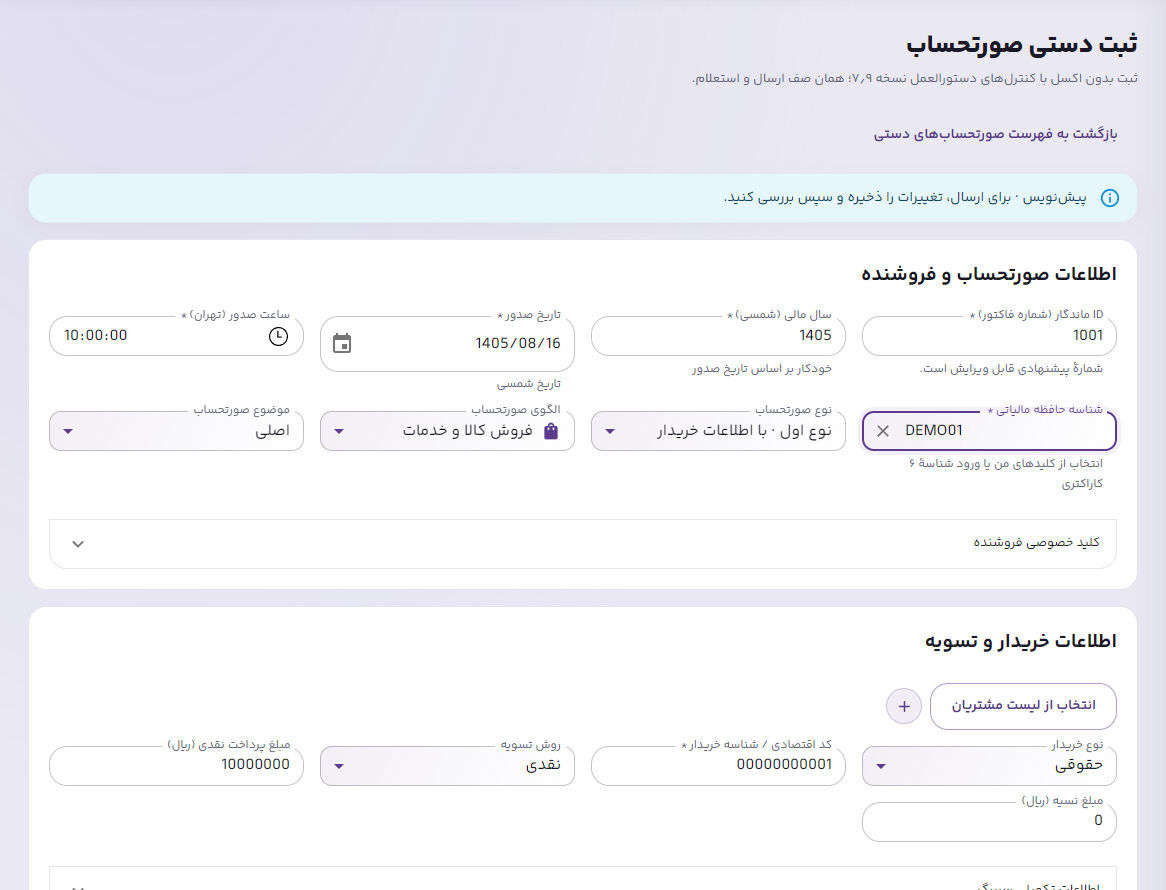
نوع، الگو و موضوع صورتحساب را دقیق تعیین کنید
قبل از تکمیل اقلام، انتخابهای فرم را با ماهیت معامله و نیاز همان فعالیت تطبیق دهید. برای صورتحساب اصلاحی، برگشت از فروش یا ابطالی، ارتباط با صورتحساب مرجع اهمیت دارد. تغییر یک صورتحساب قبلی را با ساختن فروش تازه جایگزین نکنید؛ قواعد مرجع و پیام اعتبارسنجی فرم را بررسی کنید.
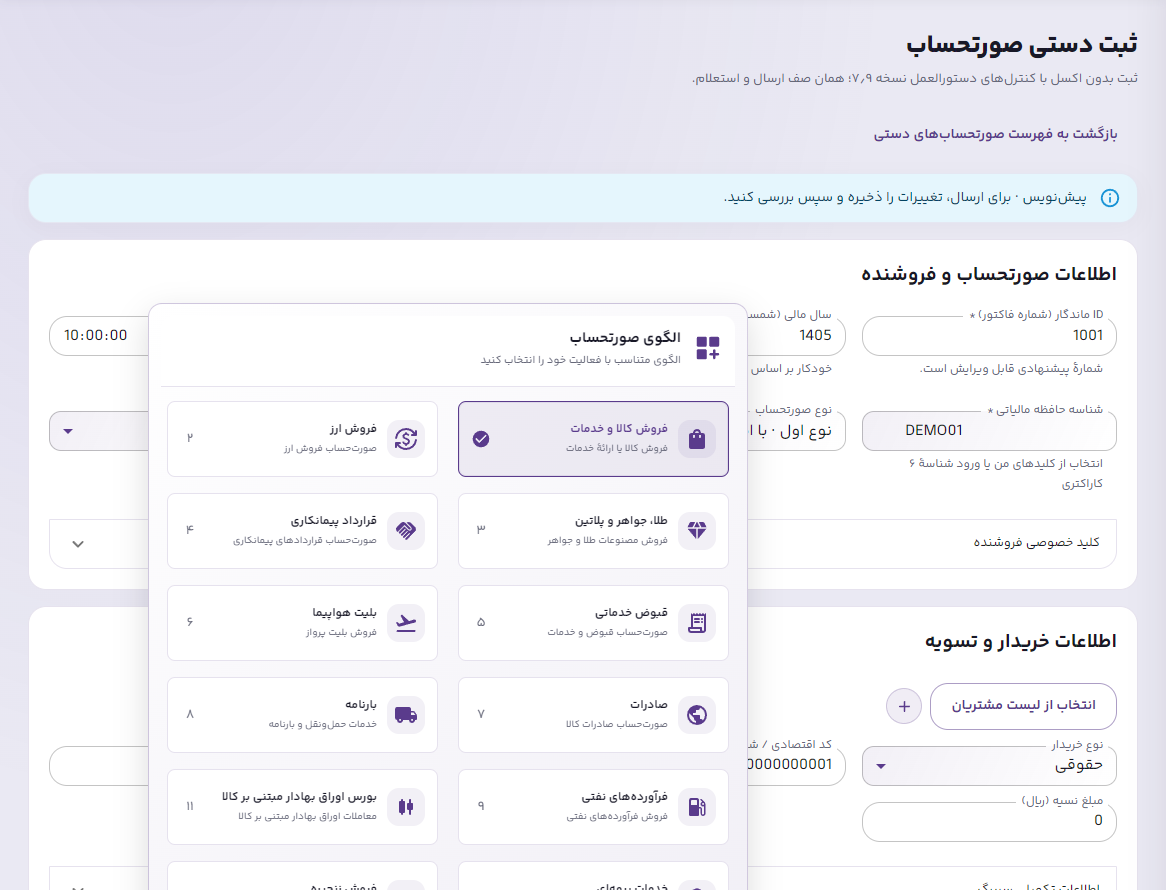
اطلاعات خریدار و اقلام
مشخصات خریدار را متناسب با نوع صورتحساب تکمیل کنید و هویت فروشنده را با صاحب پرونده کنترل کنید. برای هر قلم، عنوان و شناسه کالا یا خدمت، واحد، مقدار و مبلغ را بررسی کنید. انتخاب شناسه صرفاً بر اساس شبیهبودن نام، کافی نیست؛ شرح و نوع شناسه و بازههای نرخ را نیز بخوانید.
کنترل مبالغ و تاریخ پیش از ثبت
تاریخ صدور، واحد پول فرم، مقدار و مبلغ واحد، تخفیف و مالیات هر قلم را بازبینی کنید. در محصول داده نگار مبالغ فرم به ریال هستند. نرخ هر قلم را با تاریخ صورتحساب و اطلاعات معتبر آن تطبیق دهید؛ این راهنما نرخ عمومی ثابتی برای همهٔ اقلام پیشنهاد نمیکند.
- صفرهای ابتدایی شناسهها حذف نشدهاند و شناسه کالا با شناسه حافظه جابهجا نشده است.
- مقدار، واحد و مبلغ واحد با معامله و مدارک آن هماهنگاند.
- تاریخ و اطلاعات مرجع، در صورت نیاز، مربوط به همان صورتحساباند.
- پیشنمایش و جمعها قبل از تأیید نهایی بررسی شدهاند.
ذخیرهٔ پیشنویس و بازبینی پیش از ثبت
در محیط صورتحسابهای دستی، میتوانید اطلاعات را بهصورت پیشنویس ذخیره و بعداً تکمیل کنید. ذخیرهٔ پیشنویس وارد فرایند ارسال نمیشود. اقلام و جمعها را بازبینی کنید و تنها وقتی آمادهاید، اقدام بررسی و ثبت نهایی را انجام دهید. برای پیشنویس دارای وضعیت نامشخص، ابتدا نتیجهٔ همان ثبت را پیگیری کنید و نسخهٔ تازه برای تکرار نسازید.
ثبت و پیگیری پاسخ نهایی
پس از تأیید اطلاعات و ثبت، وضعیت صورتحساب را در فهرست و جزئیات پیگیری کنید. سرویس ارسال و استعلام خودکار محصول به صورت شبانهروزی فعال است؛ این موضوع به معنی پذیرش فوری یا تضمین موفقیت مالیاتی نیست. پاسخ ثبت نرمافزار، پاسخ ارسال و پاسخ استعلام نهایی را از هم جدا بخوانید.
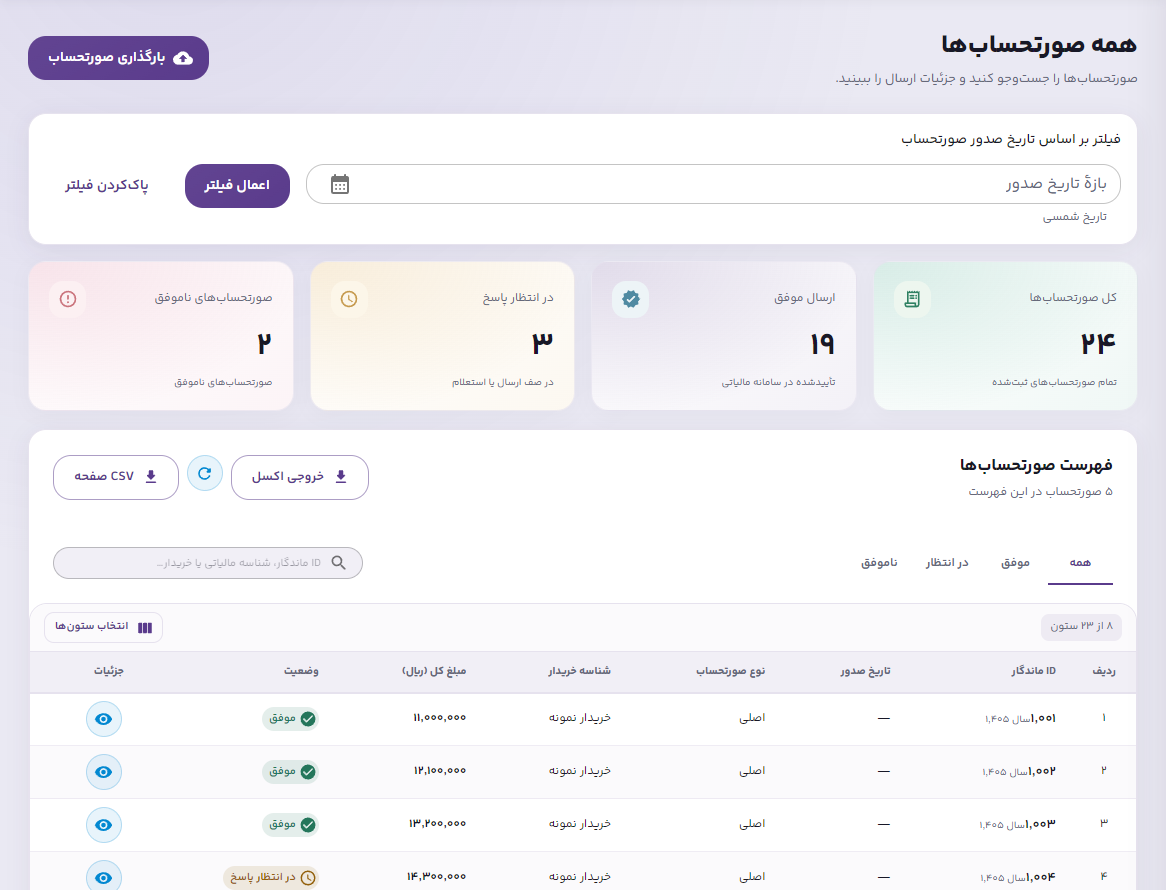
در صورت خطا چه چیزی را بررسی کنیم؟
پیام دقیق، شناسه و سابقهٔ صورتحساب را نگه دارید. اگر مشکل هویتی یا کلید است، ابتدا همان اطلاعات فروشنده و مجموعه را بررسی کنید؛ اگر خطا مربوط به قلم است، شناسه، نرخ و تاریخ را کنترل کنید. پیش از ثبت دوباره، مطمئن شوید ثبت قبلی و پاسخ آن را بررسی کردهاید. اطلاعات محرمانهٔ کلید را در تصویر ارسالی به پشتیبانی عمومی نمایش ندهید.
منابع و محدودهٔ این راهنما
این آموزش مسیر کلی آمادهسازی و کار با محصول را توضیح میدهد. ملاک تکلیف، مهلت، نرخ و الزامات هر پرونده، مقررات جاری و پیامهای درگاه رسمی است. عنوان منوهای کارپوشه ممکن است تغییر کند. تصاویر محیط نرمافزار با دادهٔ نمونه تهیه شدهاند؛ تصویر درگاه دولتی نیستند.