۱. کلید خصوصی، کلید عمومی و CSR را بشناسید
کلید خصوصی برای امضای صورتحساب است و محرمانه میماند. کلید عمومی جفت همان کلید خصوصی است و در مرحلهٔ معرفی کلید در کارپوشه کاربرد دارد. CSR درخواست صدور گواهی است؛ خودِ گواهی صادرشده نیست. ابزار این سایت جفت کلید و CSR میسازد؛ صدور گواهی و احراز هویت، در صورت نیاز، توسط مرجع مربوط انجام میشود. اگر از قبل کلید معتبر و فعال دارید، همان مجموعه را نگه دارید؛ تولید کلید تازه، کلید قبلی را بازیابی نمیکند.
۲. برای شخص حقیقی یا حقوقی، فایلهای یک مجموعه را تهیه کنید
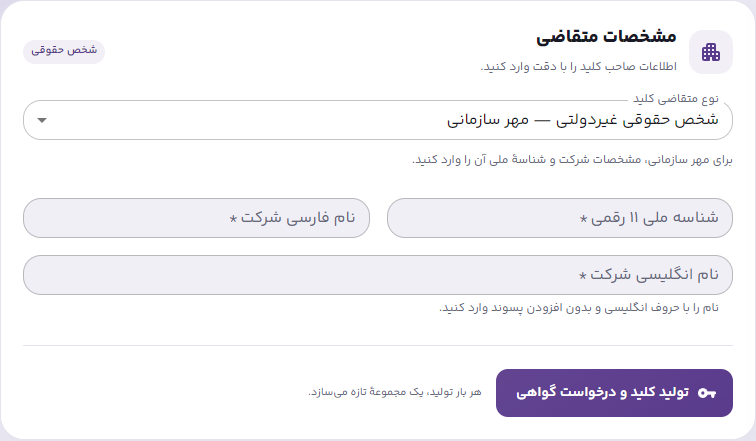
از ابزار «کلیدهای مالیاتی» وارد فرم تولید شوید. این فرم برای «شخص حقوقی غیردولتی — مهر سازمانی» و «شخص حقیقی مستقل — امضای شخصی» دو انتخاب جدا دارد. اطلاعات هویتی را مطابق مدارک همان صاحب پرونده وارد کنید.
- شخص حقوقی غیردولتی: نوع متقاضی را انتخاب و شناسهٔ ملی ۱۱رقمی، نام فارسی و نام انگلیسی شرکت را تکمیل کنید.
- شخص حقیقی مستقل: نوع متقاضی را انتخاب و کد ملی ۱۰رقمی، نام، نام خانوادگی، نام انگلیسی، استان و شهر را تکمیل کنید.
- «تولید کلید و درخواست گواهی» را بزنید؛ کلید خصوصی، کلید عمومی و CSR همان نوبت را دانلود و کنار هم نگه دارید.
- برای دریافت گواهی، در صورت مطالبهٔ کارپوشه یا مرجع امضا، CSR را طبق فرایند مرجع معتبر ارائه کنید؛ فایل CSR را بهجای Public Key انتخاب نکنید.
۳. ورود یا تکمیل ثبتنام در کارپوشهٔ مالیاتی
از درگاه رسمی خدمات مالیاتی وارد حساب صاحب پرونده شوید و ثبتنام مالیاتی را تکمیل کنید. سپس کارپوشهٔ سامانه مودیان و پروندهٔ مربوط را باز کنید. نام و شناسهٔ صاحب پرونده باید با فروشندهای که در این سایت برای او صورتحساب میفرستید یکسان باشد.
۴. معرفی کلید عمومی و دریافت شناسهٔ یکتای حافظه
در بخش «عضویت» کارپوشه، درخواست شناسهٔ یکتای حافظه مالیاتی را آغاز کنید. برای مسیر ارسال مستقیم با کلید خودتان، روش «توسط مؤدی» را انتخاب کنید. این راهنما مربوط به همین مسیر است؛ روش شرکت معتمد مراحل متفاوتی دارد.
- در مرحلهٔ تعیین کلید عمومی، فایل Public Key همان مجموعه را طبق قالب و الزامات جاری کارپوشه بارگذاری کنید؛ کلید خصوصی را در این قسمت نگذارید.
- شعبه و نشانی مرتبط و سایر اطلاعات درخواستی همان پرونده را تکمیل کنید؛ اطلاعات را بازبینی و تأیید نهایی کنید.
- شناسهٔ حافظهٔ صادرشده را نگه دارید: ۶ کاراکتر است و میتواند شامل حروف و عدد باشد؛ آن را با شمارهٔ مالیاتی هر صورتحساب اشتباه نگیرید.
۵. ثبت مجموعهٔ کلید در همین سایت
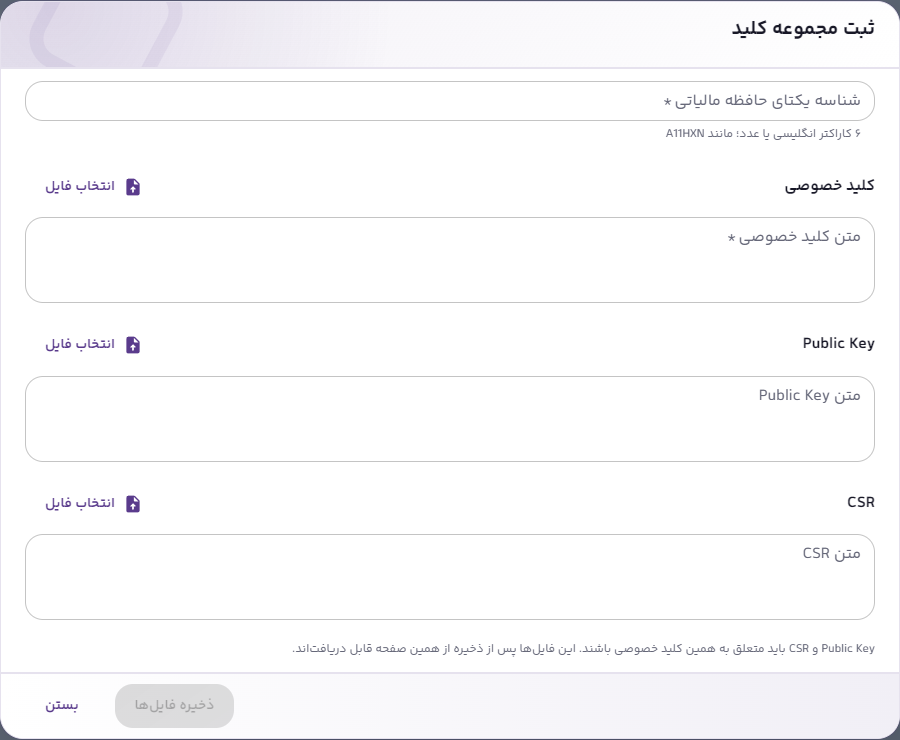
پس از ورود به حساب مشتری در مودیان داده نگار، «کلیدهای من» و سپس «ثبت مجموعه کلید» را باز کنید. ذخیرهٔ فایلها در این قسمت، ثبت کلید عمومی در کارپوشه را انجام نمیدهد؛ مرحلهٔ کارپوشه باید جداگانه تکمیل شده باشد.
- شناسهٔ یکتای ۶کاراکتری دریافتی از کارپوشه را در فیلد مربوط بنویسید.
- فایل کلید خصوصی همان مجموعه را با «انتخاب فایل» وارد کنید یا متن کامل آن را در کادر کلید خصوصی قرار دهید.
- کلید عمومی و CSR همان مجموعه را در کادرهای جداگانه قرار دهید تا بعداً قابل دریافت باشند. کلید خصوصی و شناسهٔ یکتا برای مجموعهٔ جدید ضروریاند؛ Public Key و CSR را هم برای کاملشدن آرشیو اضافه کنید.
- «ذخیره فایلها» را بزنید. اگر پیام ناسازگاری دریافت شد، بررسی کنید فایلها از یک نوبت تولید باشند؛ فایلهای دو مجموعهٔ متفاوت را ترکیب نکنید.
۶. استفاده در صورتحساب و بررسی نتیجه
در ثبت صورتحساب، همان شناسهٔ حافظهٔ مالیاتی و هویت فروشنده را استفاده کنید. فرم ثبت دستی توضیح میدهد که اگر کلید خصوصی قبلاً در حساب ثبت شده، کادر اختیاری کلید خصوصی میتواند خالی بماند. اگر سامانه کلید را پیدا نکرد، پیام آن را بررسی و مجموعهٔ مربوط به همان شناسه را تکمیل کنید. نتیجهٔ ثبت و سپس پاسخ نهایی صورتحساب را در فهرست صورتحسابها دنبال کنید؛ ذخیرهشدن فایل یا ورود به صف، تأیید نهایی مالیاتی نیست.
۷. دانلود مجدد، تکمیل اطلاعات یا تعویض کلید
در «کلیدهای من»، مجموعه را با شناسهٔ حافظهٔ آن پیدا و فایلهای ذخیرهشده را دریافت کنید. با «تکمیل / ویرایش» میتوانید اطلاعات قابلویرایش و فایلهای تکمیلی همان مجموعه را تکمیل کنید. برای کلید خصوصی متفاوت، مجموعهٔ جدید ثبت کنید؛ جایگزینی آن در کارپوشه نیز باید از مسیر رسمی انجام شود. فایل ذخیرهنشده یا کلید خصوصی گمشده از روی کلید عمومی قابل بازیابی نیست. نسخهٔ پشتیبان با دسترسی محدود نگه دارید و کلید خصوصی را در پوشهٔ عمومی سایت یا پیام عمومی قرار ندهید.
۸. فعالسازی شناسهٔ یکتا در کارپوشهٔ مالیاتی
ثبت کلید در مودیان داده نگار بهتنهایی شناسه را در سازمان امور مالیاتی فعال نمیکند. برای آمادهشدن ارسال، فرایند دریافت شناسه باید در کارپوشهٔ همان پرونده تکمیل شده باشد. اگر مرحلهٔ ۴ را کامل انجام دادهاید، وضعیت شناسهٔ موجود را کنترل کنید و صرفاً برای این بررسی، شناسه یا کلید تازه نسازید.
- به درگاه ملی خدمات الکترونیک مالیاتی وارد شوید؛ پروندهٔ مربوط به همان فروشنده و سپس کارپوشهٔ سامانه مودیان را باز کنید.
- در بخش «عضویت»، قسمت «شناسههای یکتای حافظه مالیاتی» را باز کنید و شناسهٔ ۶کاراکتری ثبتشده در این سایت را در فهرست پیدا کنید.
- اگر درخواست دریافت شناسه هنوز تکمیل نشده است، مراحل آن را تا تأیید نهایی ادامه دهید: برای ارسال مستقیم با کلید خودتان، روش «توسط مؤدی»، کلید عمومی همان مجموعه و اطلاعات شعبه و نشانی مربوط را ثبت و بازبینی کنید. کلید خصوصی را در کارپوشه بارگذاری نکنید.
- پس از پایان فرایند، وضعیت شناسه را در کارپوشه بررسی کنید؛ شناسه نباید غیرفعال یا درخواست آن ناتمام باشد. در صورت نمایش خطا یا نقص اطلاعات، همان مورد اعلامشده را در پرونده برطرف کنید.
- شناسهٔ نهایی کارپوشه را با شناسهٔ مجموعهٔ کلید در «کلیدهای من» تطبیق دهید. ارسال را با همان پرونده و جفت کلید انجام دهید و نتیجهٔ صورتحساب را از بخش استعلام پیگیری کنید؛ فعالبودن شناسه به معنی تأیید همهٔ صورتحسابها نیست.
۹. اگر شناسه پس از ویرایش پرونده غیرفعال شده است
برای غیرفعالشدن ناشی از ویرایش اطلاعات ثبتنام، ابتدا اطلاعات ویرایششده را در سامانهٔ ثبتنام الکترونیکی تکمیل و تأیید نهایی کنید. پس از فعالشدن دوبارهٔ پرونده در کارپوشه، از بخش عضویت فرایند درخواست و دریافت شناسهٔ حافظه را طبق پیامهای کارپوشه دنبال کنید. مطابق راهنمای سؤالات متداول سازمان، در این حالت با درخواست مجدد، شناسهٔ غیرفعال قبلی دوباره فعال میشود. این مسیر مربوط به غیرفعالشدن پس از ویرایش پرونده است؛ برای سایر علتها، پیام همان پرونده و راهنمای جاری سازمان را ملاک قرار دهید.
منابع رسمی و تغییرات احتمالی کارپوشه
مبنای توضیح دریافت و فعالسازی مجدد شناسه، سؤالات متداول قانون پایانههای فروشگاهی و سامانه مودیان، نسخهٔ اردیبهشت ۱۴۰۳ سازمان امور مالیاتی است. عنوان منوها و الزامات ممکن است تغییر کند؛ راهنمای جاری و پیامهای درگاه رسمی ملاکاند. دسترسی زنده به درگاه رسمی هنگام بازبینی این آموزش برقرار نشد. تصاویر این صفحه مربوط به محیط مودیان داده نگار با دادهٔ نمونهاند، نه تصویر کارپوشهٔ سازمان.