۱. فایل و حساب مشتری را آماده کنید
خروجی استاندارد صورتحساب را از نرمافزار حسابداری ماندگار دریافت کنید؛ لازم نیست این فایل را از ابتدا در اکسل بسازید. فایل باید متعلق به همان فروشندهای باشد که با حساب او وارد شدهاید. برای حسابداریهای دیگر، روش اتصال و قالب مناسب را با پشتیبانی هماهنگ کنید؛ ثبت مستقیم نیز در دسترس است. فایل واقعی مشتریان را در محل عمومی منتشر نکنید.
۲. پیشنمایش و سابقه را بخوانید
پس از انتخاب فایلها، نتیجهٔ بررسی را ببینید. وجود سابقه به معنی نیاز به بررسی پیش از ثبت دوباره است؛ اگر از ثبت موردی منصرف شدهاید آن را از نوبت جاری کنار بگذارید. اگر فایلی خطا دارد، علت را برطرف کنید و دوباره بررسی بگیرید.
۳. نتیجهٔ ثبت هر فایل را بررسی کنید
ثبت را انجام دهید و فقط به تعداد فایلهای انتخابشده اکتفا نکنید؛ نتیجهٔ هر مورد را بخوانید. برای موارد ثبتشده، ID ماندگار و وضعیت را نگه دارید. ثبت مجدد فایل برای فهمیدن نتیجهٔ ارسال، روش پیگیری وضعیت نیست.
۴. پاسخ را پیگیری کنید
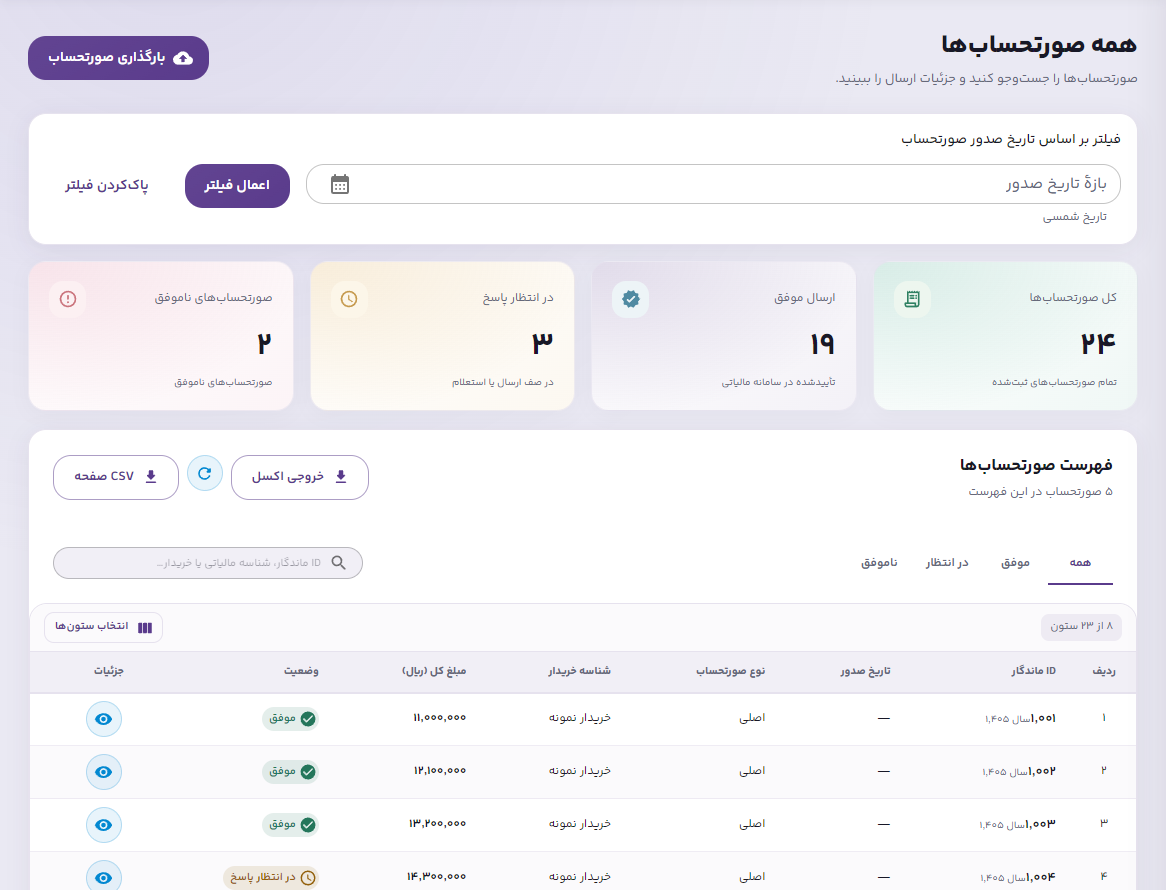
ارسال و استعلام صورتحسابها بهصورت خودکار انجام میشود. در فهرست همان نوبت، آخرین نتیجه را ببینید. اگر پاسخ ناموفق است، جزئیات را بررسی کنید؛ برای موارد در انتظار، بعداً دوباره فهرست را تازه کنید.